Windows全体のイメージバックアップや、ディスク・パーティション単位のバックアップが可能です。書類、写真、動画など大切なフォルダーだけを選んで保存することもできます。

前回のバックアップから変更された部分だけを保存するので、時間も容量もムダにしません。

毎日・毎週・毎月など、データの更新頻度に合わせて自動でバックアップできます。

ログイン時やシャットダウン時など、特定のタイミングで自動的にバックアップを実行します。操作の手間がありません。

USBメモリを挿すだけで、自動的にバックアップを開始できます。システム全体から特定のフォルダまで、お好みの内容をすぐに保護できます。

パソコン内蔵ディスク、外付けHDD、USBメモリ、CD/DVD、ネットワーク共有フォルダー、NASなどに保存できます。

メール本文や連絡先をまとめてバックアップ・復元できます。主要なメールサービスに対応しています。

Outlookのメール、連絡先、予定表、タスクなどをまとめて安全に保存できます。

古いバックアップを自動で削除し、ディスク容量を確保します。

Windows全体を、正常に動いていた状態へすばやく戻せます。再インストールは不要です。

ディスク全体を丸ごと復元できます。故障したディスクの交換や、新しいディスクへの移行に便利です。.

必要なファイルやフォルダーだけを選んで復元できます。システム全体を戻す必要がないため、うっかり消してしまった書類もすぐに取り戻せます。

元とは違うパソコンでも、システムを復元できます(セキュアブート対応)。

バックアップイメージを仮想ドライブとして開き、必要なデータだけを取り出せます。

最新のパソコン環境でも、安心して復元できます。

Windowsが起動しない場合でも、USBやCDから復元できます。

画面を開かず、コマンド操作だけで復元することも可能です。

復元時にパーティションを正しく整列させます。SSDなどに復元する際、ディスク性能を最大限に引き出します。
データが消えるトラブルは、いつ起きてもおかしくありません。CBackupなら、大切なファイルを安全にバックアップし、もしもの時もあっという間に元通りに復元できます。

ハードディスクやSSDは、長く使うほど劣化します。突然パソコンが起動しなくなることもあり、バックアップがないと復旧が難しく、高い費用がかかる場合もあります。

ちょっとした操作ミスや、操作中のドラッグ&ドロップ、間違ったフォーマットで、何年分もの仕事データや思い出の写真が一瞬で消えることがあります。
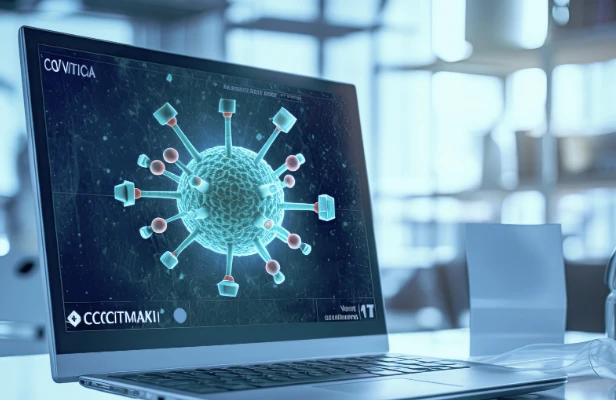
ウイルスはデータを壊したり消したりします。ランサムウェアに感染するとファイルが使えなくなりますが、バックアップがあれば安全に元に戻せます。
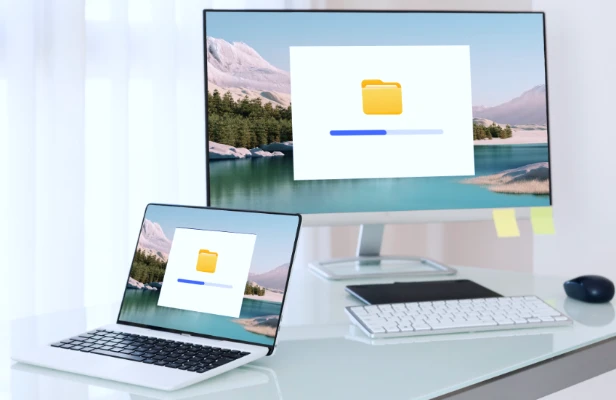
新しいパソコンへの引っ越しや部品交換の際、バックアップがないとデータが消えたり壊れたりすることがあります。

個人ユーザーから小規模オフィス、IT担当者まで、使う人のレベルに合わせて直感的に操作できます。

すばやく安定した復元ができるため、仕事や作業が止まる時間を最小限に抑えられます。

家庭用パソコンから業務用サーバーまで対応。複数のバックアップソフトを使い分ける必要がありません。
バックアップソフトはどれも同じではありません。Windows標準機能や他社ソフトは基本的な機能に限られることが多く、使いにくさや制限を感じる場合があります。
CBackupは、高機能なのに分かりやすい操作画面を採用。初心者でも迷わず使え、上級者にも満足できる機能を備えています。

Windows標準バックアップ |

他社バックアップソフト |

CBackup |
|
|---|---|---|---|
| システム・ディスクバックアップ | 限定的 | 対応 | 完全対応 |
| 増分・差分バックアップ | 限定的 | 対応 | 高速かつ効率的 |
| 複数の保存先に対応 | 限定的 | 完全対応 | |
| 操作の分かりやすさ | 初心者には複雑 | 製品による | シンプルかつ直感的 |
| 復元スピード | 標準的 | 標準的 | 高速 |
| 高度なバックアップ | 限定的 | 完全対応 | |
| Windows Server対応 | クライアント版のみ | 製品による | 完全対応 |